Telegram 中文设置对照详解:轻松切换你的使用语言
Telegram 作为一款全球流行的即时通讯应用,以其强大的隐私保护、丰富的功能和跨平台同步能力吸引了众多用户。对于中文用户而言,将界面语言设置为中文无疑是提升使用便捷性和舒适度的关键一步。本文将为您提供一份详细的 Telegram 中文设置对照指南,帮助您在不同设备上轻松完成语言切换。
移动端(iOS/Android)设置路径对照
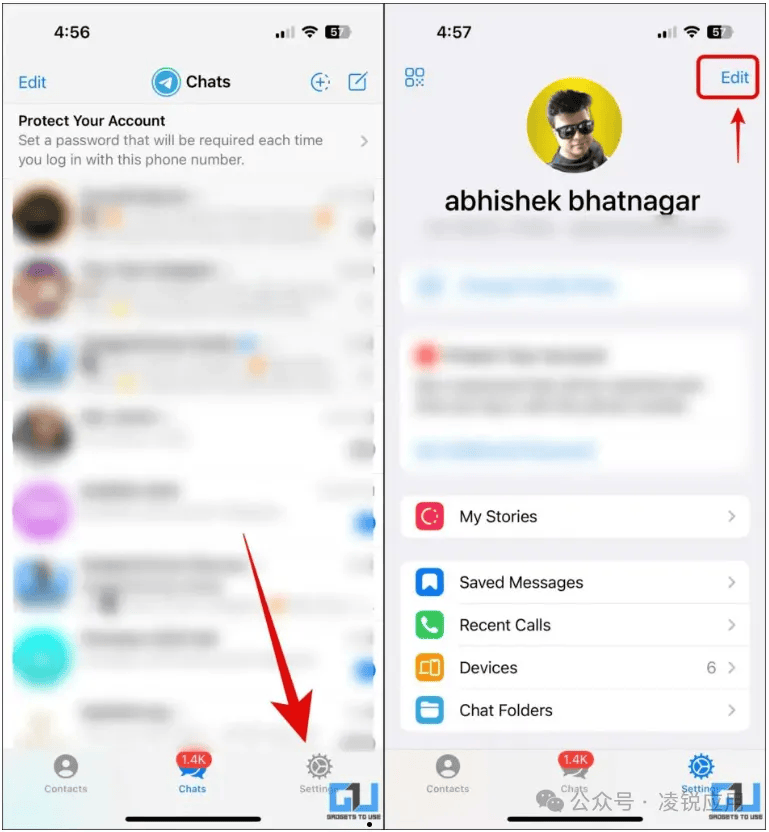
在手机或平板设备上,操作流程基本一致。首先,点击主界面左上角的菜单按钮(三条横线),进入“设置”。在设置菜单中,找到并点击“语言”选项。这里的关键对照词是:**Settings** 对应 **“设置”**,**Language** 对应 **“语言”**。进入语言页面后,您会看到一个庞大的语言列表。您可以直接在列表中找到“简体中文”或“繁体中文”,也可以通过顶部的搜索框,输入“Chinese”或“中文”来快速定位。选择后,应用界面将立即切换。
桌面端(PC/Mac)设置路径对照
对于桌面版用户,操作同样直观。点击左上角的三条横线菜单,选择 **Settings**(设置)。在设置侧边栏中,点击 **Advanced**(高级)选项。随后,在高级设置页面里,找到 **Language and input**(语言与输入)部分,点击其下的 **Show all languages...**(显示所有语言...)。此时,会弹出一个与移动端相似的语言选择窗口,从中选择您偏好的中文选项即可完成切换。
网页版设置路径对照
如果您使用的是 Telegram Web 网页版,设置入口位于左侧对话列表的左上角。点击菜单图标后,选择 **Settings**(设置)。在弹出的设置面板中,直接寻找 **Language**(语言)选项并点击,之后便可从列表中选择中文。
重要功能与词汇对照参考
成功切换至中文界面后,了解一些核心功能的翻译对照能帮助您更深入地使用 Telegram:
- **Chats**:聊天
- **Calls**:通话
- **Saved Messages**:收藏消息
- **Contacts**:联系人
- **Groups**:群组
- **Channels**:频道
- **Privacy and Security**:隐私与安全
- **Notifications**:通知
- **Data and Storage**:数据与存储
- **Edit Profile**:编辑个人资料
注意事项与额外提示
需要注意的是,Telegram 的语言设置是跟随每个设备的,这意味着您在手机上设置为中文后,桌面版仍需单独设置。此外,官方中文翻译由志愿者社区完成,覆盖了绝大多数功能,但极少数新功能或高级设置项在刚推出时可能暂时显示英文,通常会在后续更新中得到完善。
掌握以上设置路径和词汇对照,您就能毫无障碍地将 Telegram 打造成完全中文的使用环境,从而更专注于其加密聊天、大文件传输、庞大的贴纸库和活跃的频道社区等核心功能,享受安全、高效且个性化的通讯体验。