Telegram文件存储位置全解析:从手机到电脑
在即时通讯应用中,Telegram以其强大的文件分享功能而著称,它允许用户发送高达2GB的单个文件。然而,许多用户在使用过程中常常困惑:通过Telegram接收或发送的文件究竟存储在设备的哪个位置?本文将为您详细解析Telegram在不同平台上的文件存储路径,并介绍相关的管理技巧。
移动设备(Android与iOS)的存储差异
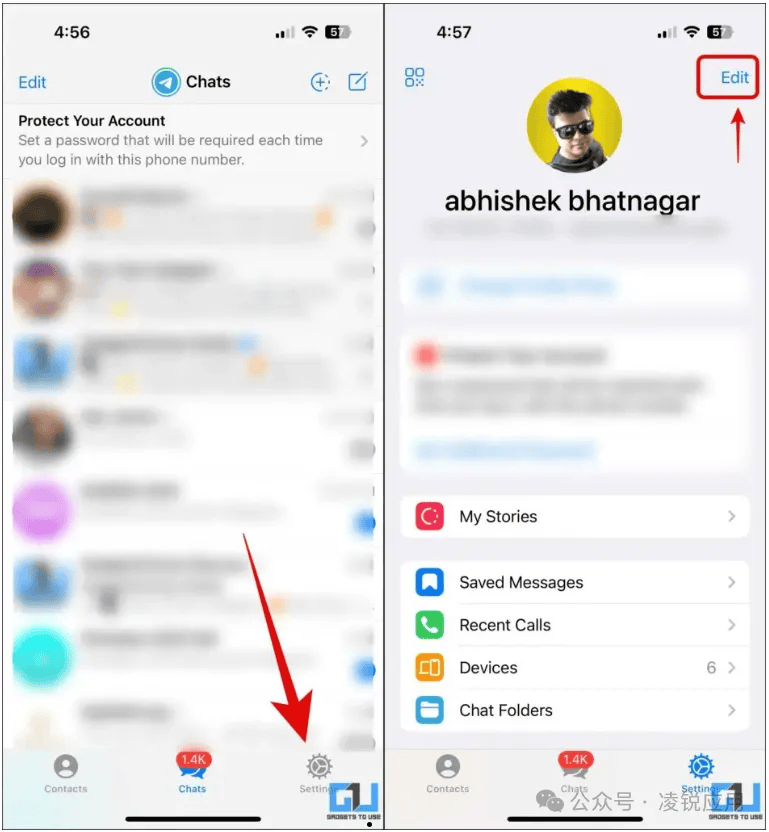
在Android设备上,Telegram接收的文件通常有明确的存储路径。您可以通过文件管理器访问内部存储,依次进入Telegram文件夹,然后找到Telegram Documents或Telegram Images等子文件夹。这些文件会按类型(如文档、图片、视频、音频)自动分类存放。值得注意的是,如果您在下载文件时选择了“保存到下载目录”,文件也可能同时出现在系统的Download文件夹中。
相比之下,iOS系统由于严格的沙盒机制,应用文件管理更为封闭。通过Telegram下载的文件通常存储在应用自身的沙盒空间内,无法通过“文件”应用直接浏览所有内容。您需要在Telegram应用内,打开对应的聊天或频道,在“已下载文件”或“媒体与文件”列表中查找并管理它们。若要将文件导出到其他应用,通常需要借助“分享”功能,选择“保存到文件”或直接发送到目标应用。
桌面客户端(Windows与macOS)的存储路径
在Windows系统上,Telegram桌面版接收的文件默认存储在用户目录下的特定文件夹中。典型路径为:C:\Users\[您的用户名]\AppData\Roaming\Telegram Desktop。在这个目录下,您会找到以数字命名的子文件夹,这些对应您的聊天记录,其中包含“files”、“photos”等文件夹,分别存放不同类型的文件。您可以直接在此路径下搜索或管理文件。
对于macOS用户,Telegram文件通常存储在用户库目录中。路径一般为:/Users/[您的用户名]/Library/Application Support/Telegram Desktop。与Windows类似,文件会按聊天会话分类存放。需要注意的是,Library文件夹在macOS中默认隐藏,您可以通过在Finder中按下Command + Shift + G,然后输入上述路径来快速访问。
网页版与文件管理建议
Telegram Web(网页版)和Telegram Desktop(桌面版)在文件处理上有所不同。网页版通常不会将文件永久下载到您的电脑硬盘上,而是临时存储在浏览器缓存中。这意味着,如果您通过网页版下载文件,它通常会保存到浏览器设置的默认下载位置(例如Chrome的“下载”文件夹)。因此,为了长期保存重要文件,建议及时将其移动到更安全的目录。
为了更好地管理Telegram文件,您可以采取以下措施:首先,定期清理不需要的缓存文件,以释放存储空间;其次,对于重要文件,建议下载后立即备份到云存储(如Google Drive、iCloud)或外部硬盘;最后,利用Telegram内置的“收藏夹”功能,将重要消息和文件置顶,方便快速访问。通过理解文件存储逻辑并采取主动管理策略,您可以更高效地利用Telegram的强大功能,确保重要数据既安全又易于查找。