Telegram安卓版代理设置全攻略:保障通讯自由与隐私
在当今数字时代,即时通讯应用已成为我们日常生活与工作中不可或缺的一部分。Telegram以其强大的加密功能、丰富的频道生态和高度自定义特性,赢得了全球数亿用户的青睐。然而,在某些网络环境下,直接访问Telegram可能会受到限制。这时,通过代理服务器连接便成为一种有效的解决方案。本文将为您详细解析如何在安卓版Telegram中设置代理,助您突破限制,保障通讯畅通与隐私安全。为何需要设置代理?
代理服务器充当用户设备与目标服务器之间的中介。当您连接代理后,网络请求会先经过代理服务器转发,从而隐藏您的真实IP地址并绕过区域网络限制。对于Telegram用户而言,设置代理主要出于以下原因:在旅行或居住于限制访问Telegram的地区时维持服务可用性;在公共Wi-Fi等不安全网络中增强连接隐私;或是在网络不稳定时尝试优化连接速度。Telegram官方内置了便捷的代理设置选项,让这一过程变得简单安全。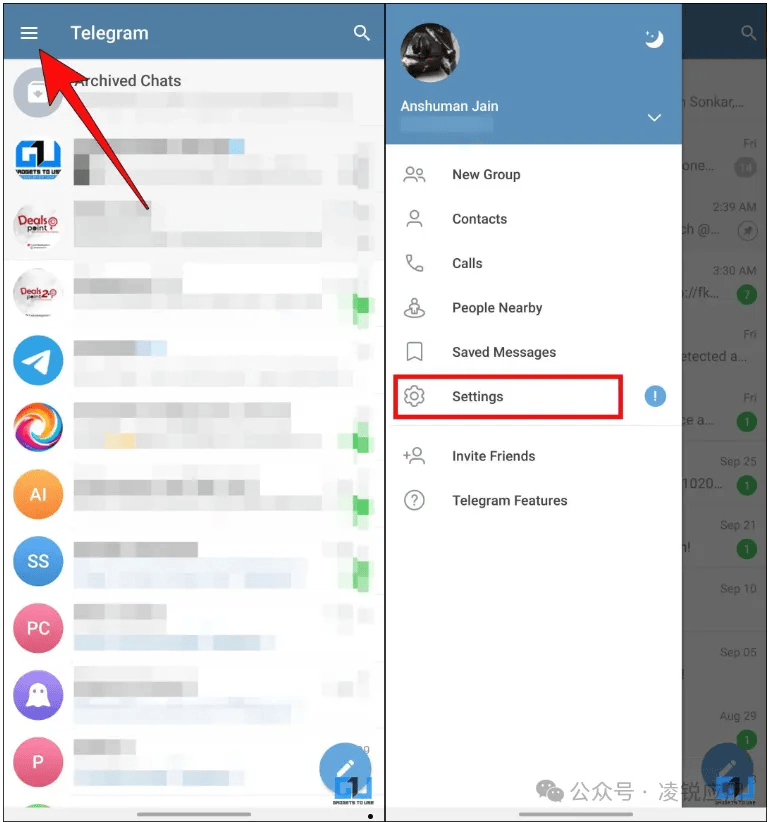
准备工作与代理类型选择
在开始设置前,您需要准备可用的代理服务器信息。Telegram安卓版支持两种主要代理类型:MTProto代理和SOCKS5代理。MTProto是Telegram专为自身协议设计的代理,通常速度更快、连接更稳定;而SOCKS5是一种通用代理协议,兼容性更广。您可以从可靠的代理服务提供商、技术社区或信任的朋友处获取代理地址、端口、密钥(针对MTProto)或用户名密码(针对SOCKS5)等信息。请务必选择信誉良好的代理服务,以保障数据传输安全。逐步设置MTProto代理
首先,打开安卓设备上的Telegram应用,进入主界面。点击左上角的菜单按钮(三条横线),选择“Settings”(设置)。在设置页面中,找到并点击“Data and Storage”(数据与存储),向下滚动至底部,您将看到“Proxy Settings”(代理设置)选项。点击进入后,选择“Add Proxy”(添加代理)。在代理类型中选择“MTProto”,随后分别填写服务器地址、端口以及密钥(Secret)。填写完毕后,点击右上角的勾号保存。Telegram会自动测试代理连接,成功后界面会显示“Connected”(已连接)状态。此时,您的所有Telegram流量都将通过该代理服务器传输。配置SOCKS5代理的步骤
如果您选择使用SOCKS5代理,前期进入代理设置界面的步骤与上述相同。在“Add Proxy”页面中,选择代理类型为“SOCKS5”。随后需要填写服务器地址、端口,如果代理服务器需要认证,还需填写用户名和密码。所有信息填写完整后,同样点击勾号保存并等待连接测试。成功连接后,您会看到相应的提示。值得注意的是,SOCKS5代理可能不会加密您的所有流量(取决于代理配置),因此对于高度敏感通讯,建议优先考虑MTProto代理或结合VPN使用。代理管理、故障排除与安全建议
在代理设置页面,您可以随时点击已配置的代理来切换启用或禁用状态,或通过长按操作删除不需要的代理配置。若连接失败,请检查网络是否通畅、代理信息是否准确无误,并尝试更换其他代理服务器。为最大化保障安全,请避免使用来源不明的免费代理,因为它们可能存在记录用户数据或注入恶意代码的风险。定期更新Telegram至最新版本,以获取安全补丁和功能改进。将代理设置视为一种灵活的辅助工具,在必要时启用,在可靠网络环境下可恢复直连以获得最佳速度。 通过以上步骤,您可以轻松地在Telegram安卓版中完成代理设置。这一功能不仅体现了Telegram对用户访问自由的重视,也为其在全球复杂网络环境中的稳定运行提供了有力支持。合理利用代理工具,能让您更安全、更自由地享受加密通讯带来的便利与安心。