掌握Telegram网络代理设置,畅享无障碍沟通
在当今互联网环境下,Telegram作为一款注重隐私和安全的即时通讯应用,受到了全球用户的广泛喜爱。然而,由于网络限制或地区屏蔽,部分用户可能无法直接访问其服务。此时,配置网络代理便成为了一种有效的解决方案。本文将详细介绍如何为Telegram设置网络代理,帮助您恢复畅通无阻的通讯体验。理解代理类型:MTProto与SOCKS5
Telegram主要支持两种代理协议。其一是官方专属的MTProto代理,专为Telegram设计,能提供高效、安全的连接。另一种是通用的SOCKS5代理,兼容性更广,设置也相对灵活。在选择前,您需要获取可用的代理服务器地址、端口、密钥(针对MTProto)或用户名密码(针对SOCKS5)。这些信息通常可以从可靠的代理服务提供商处获得。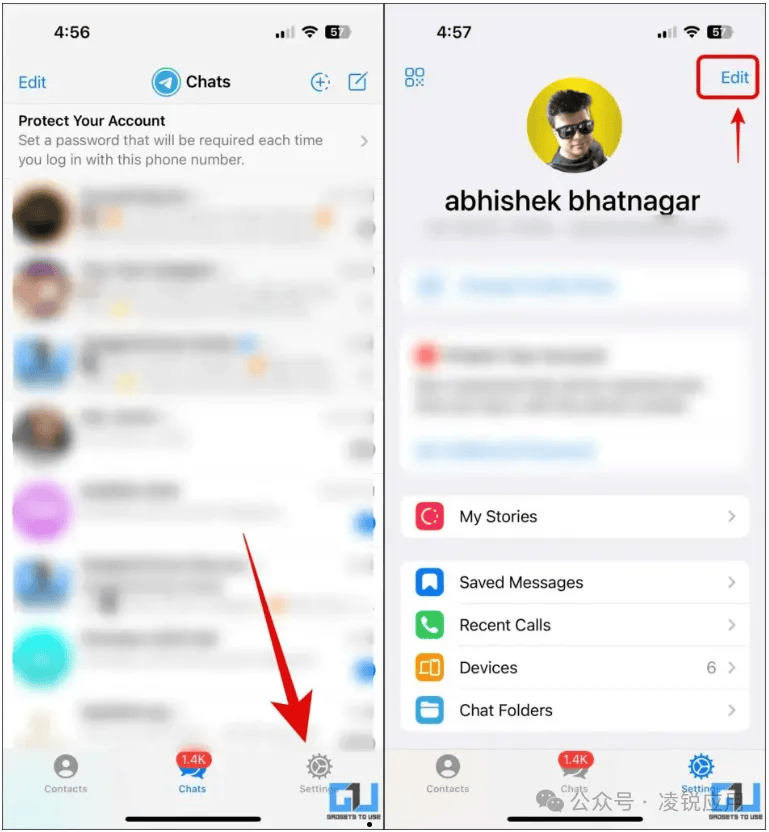
移动端设置步骤详解
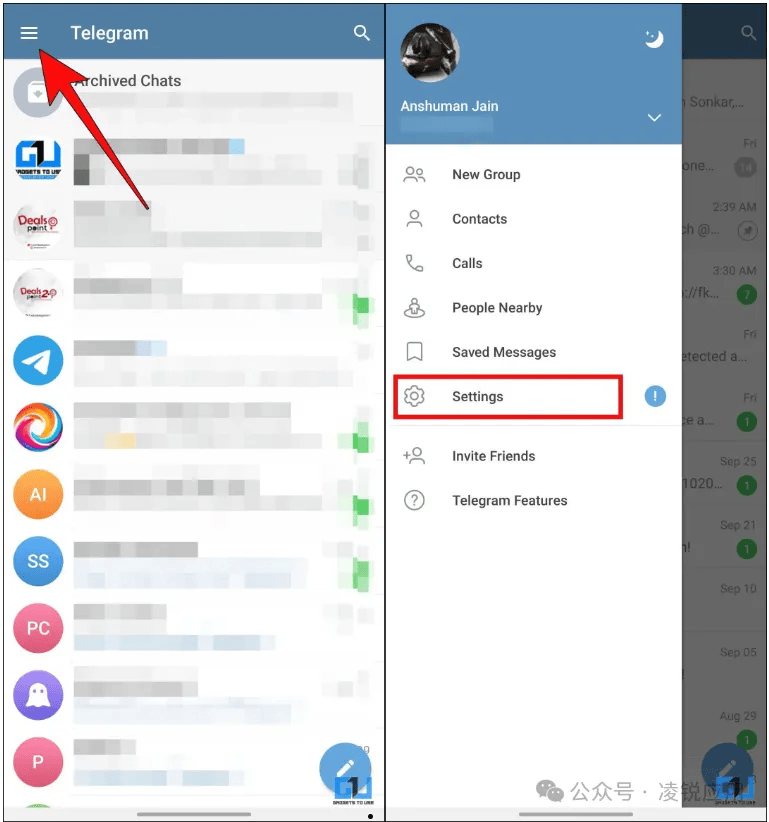
对于Android和iOS用户,操作流程基本相似。首先,打开Telegram应用,进入“设置”(Settings)。在Android中,点击“数据和存储”(Data and Storage),然后找到“代理设置”(Proxy Settings);在iOS中,则直接点击“数据和存储”下的“代理”选项。接着,点击“添加代理”(Add Proxy),根据您拥有的代理类型选择“MTProto代理”或“SOCKS5代理”,并准确填写服务器地址、端口等相应信息。保存后,确保启用该代理,连接状态显示成功即可。桌面端配置方法
如果您使用的是Telegram桌面版(Windows、macOS或Linux),设置同样简便。在应用程序中,点击左上角菜单,选择“设置”(Settings),然后找到“高级”(Advanced)选项。点击“连接类型”(Connection type),在弹出的窗口中选择“使用自定义代理”(Use custom proxy)。随后,在下拉菜单中选择代理类型并填写详细信息,最后点击“保存”以应用配置。桌面版通常能提供更稳定的代理连接体验。测试连接与故障排除
设置完成后,务必测试代理是否工作正常。您可以尝试发送消息、加载聊天记录或查看频道更新。如果连接失败,请首先检查输入的代理信息是否准确无误,包括地址、端口和密钥等。其次,确认代理服务器本身是否可用且稳定。有时,切换网络环境(如从WiFi到移动数据)或尝试不同的代理服务器也能解决问题。请始终从可信来源获取代理,以保障通讯安全。安全使用与注意事项
使用代理虽然能绕过访问限制,但安全性不容忽视。建议优先选择Telegram官方推荐的MTProto代理,因其设计更贴合应用的安全标准。避免使用来源不明或免费的公共代理,它们可能存在记录流量、窃取数据的风险。定期更新代理信息,并关注Telegram官方公告,以获取最新的网络访问建议。记住,代理是工具,保护个人隐私和数据安全才是最终目的。 通过以上步骤,您应能成功配置Telegram的网络代理。这不仅恢复了通讯自由,也体现了在复杂网络环境中保持连接的灵活性与主动性。保持信息畅通,与世界无缝对话。