手机WPS文件在哪里?一文带你轻松定位与管理
在移动办公日益普及的今天,WPS Office已成为许多人手机中不可或缺的应用。然而,不少用户,尤其是新手,常常会困惑于一个问题:我在手机WPS里创建或接收的文件,究竟保存在设备的哪个位置?这篇文章将为你详细梳理手机WPS文件的存储路径、查找方法以及管理技巧,助你成为文件管理达人。
默认存储路径:因系统与设置而异

首先,需要明确的是,文件的存储位置并非固定不变,它会受到手机操作系统(Android或iOS)以及你在WPS内的个人设置影响。对于Android用户,WPS文件的默认保存目录通常位于手机内部存储的“WPS Office”或“Kingsoft Office”文件夹内。你可以通过手机自带的“文件管理”应用,依次进入“内部存储” -> “WPS Office” -> “documents”或相关子文件夹进行查找。这里通常会按文档、表格、演示等类型进一步分类。
主动查找:从应用内部与系统文件管理器入手
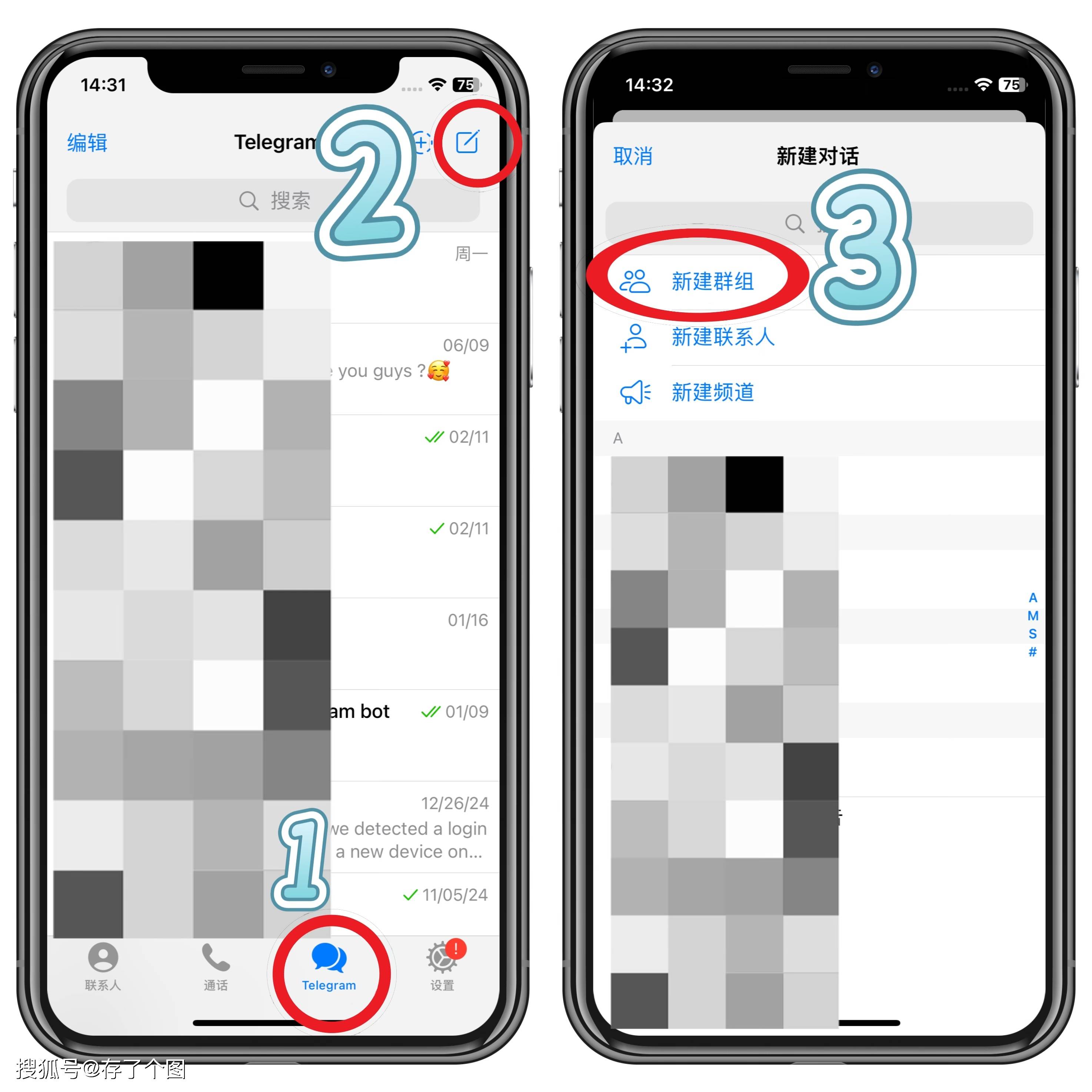
如果你不记得保存位置,最直接的方法是从WPS应用内部查找。打开手机WPS,在首页的“文档”或“打开”选项卡中,应用会按“最近”、“手机”、“云文档”等类别清晰展示所有文件。点击“手机”标签,即可浏览存储在手机本地所有文件夹中的WPS兼容文件(包括但不限于WPS默认文件夹)。此外,你还可以利用手机系统的全局搜索功能,直接输入文件名进行定位。
云存储与本地存储:理解两种模式
现代WPS的一个重要特性是云同步。当你登录WPS账号后,文件可以默认保存至“云文档”。这意味着文件实际存储在金山办公的云端服务器,而非手机本地。这样你可以在不同设备间无缝切换。要区分文件存储位置,在WPS应用内查看文件时,通常会有“云文档”或一个小云朵图标标识云端文件,而本地文件则会显示具体的手机文件夹路径。你可以根据需要,将云端文件下载到本地,或将本地文件上传至云端备份。
自定义与管理:建立高效的文件秩序
为了避免日后寻找文件的麻烦,养成良好的文件管理习惯至关重要。你可以在WPS的保存对话框中,主动选择保存位置,例如指定到“Download”(下载)文件夹或自己创建的专用文件夹。定期在WPS的“我”->“设置”中检查默认存储路径设置,并利用应用内的收藏、标签功能对重要文件进行标记。同时,定期清理无用文件,并利用云空间进行重要资料的备份,能极大提升你的移动办公效率与数据安全性。
总而言之,掌握手机WPS文件的存储逻辑,结合应用内查找与系统文件管理工具,你就能轻松定位任何文档。理解云与本地存储的区别,并主动进行文件分类管理,将使你的移动办公体验更加得心应手。